
Afin d’éviter de payer un abonnement Google One, voici une méthode gratuite pour utiliser son domaine .fr dans Gmail. A titre d’exemple pour ce tutoriel, je souhaite que tous les emails destinés à bonjour@jeremyb.fr arrivent dans ma boite Gmail jeremy.bessart@gmail.com. Je souhaite également que mes emails que j’enverrai depuis Gmail soient vus en tant que bonjour@jeremy.fr.
Si je vous ai créé un site internet, j’ai normalement déjà pris le soin de réaliser l’étape 1 et 2 pour vous.
Étape 1 : Créer la boite bonjour@jeremyb.fr sur l’interface admin OVH
Commencez par vous rendre dans la création de boite mail sur OVH (remplacez votredomaine.fr par le votre) :
https://manager.eu.ovhcloud.com/#/web/email_domain/votredomaine.fr/email
Cliquez sur le bouton Créer une adresse E-mail
- Nom du compte : bonjour@jeremyb.fr (remplacez par un nom de votre choix)
- Description : Au choix
- Taille : 5 Go
- Mot de passe : Au choix
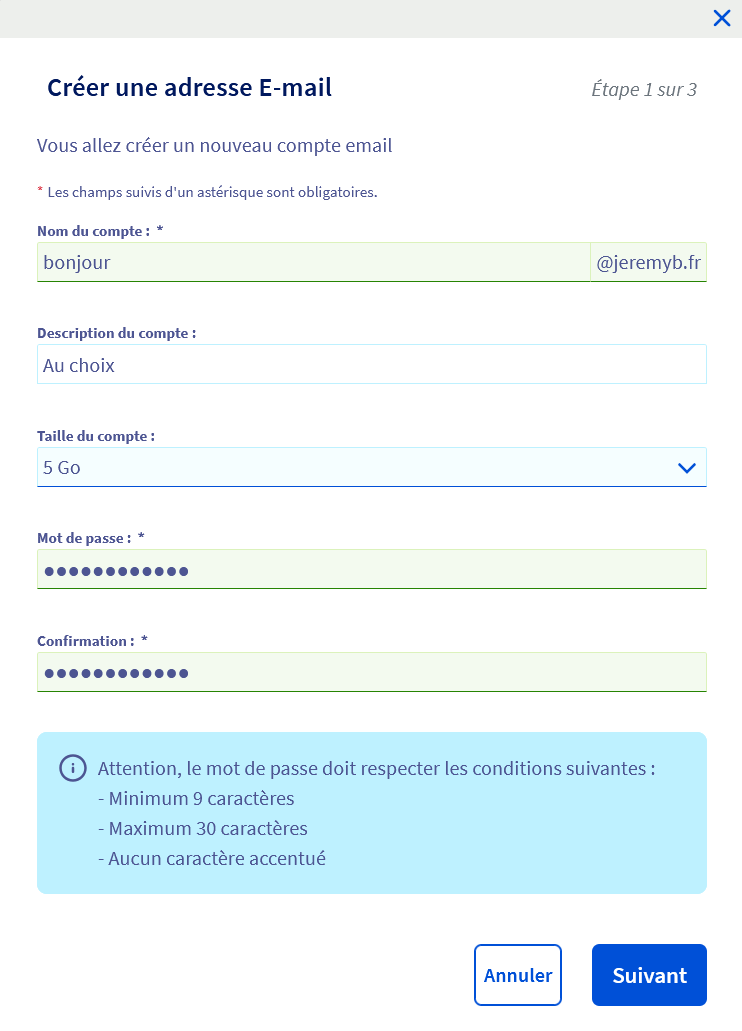
Suivant
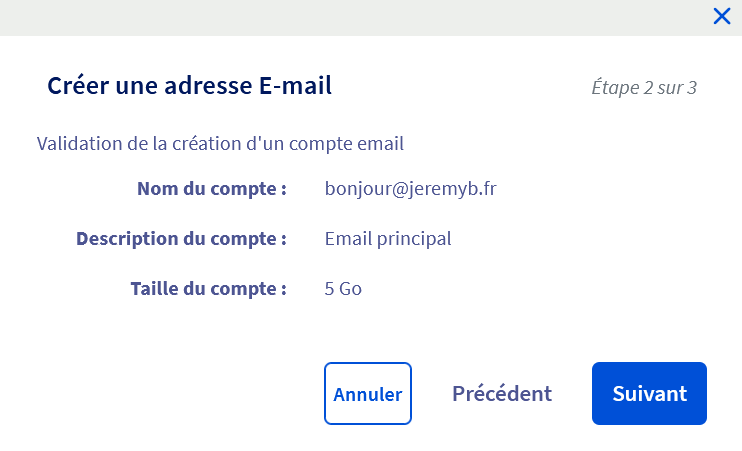
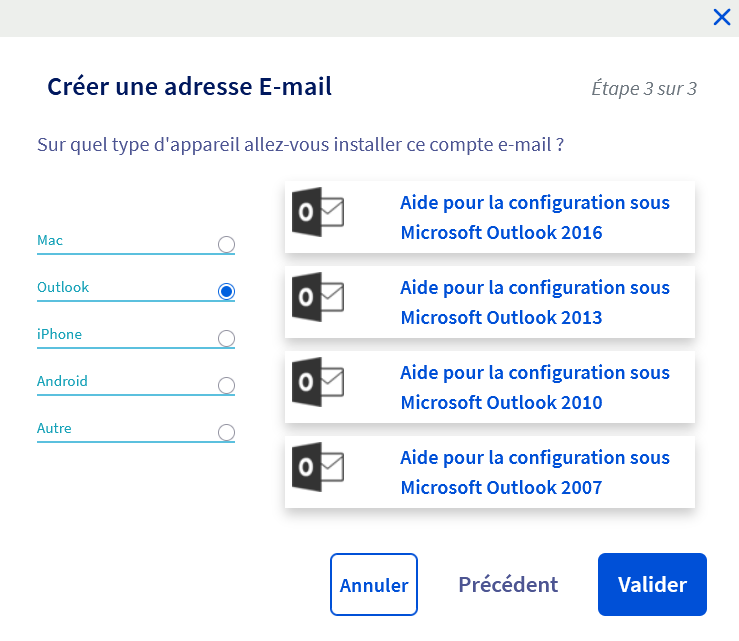
Appuyez sur Valider (choisissez n’importe quel type d’appareil, cela n’a pas d’importance; c’est seulement pour vous proposer des guides adaptés)
Étape 2 : Rediriger bonjour@jeremyb.fr vers Gmail
Rendez-vous dans les options de redirection de votre hébergeur OVH (remplacez votredomaine.fr par le votre) :
https://manager.eu.ovhcloud.com/#/web/email_domain/votredomaine.fr/email/redirection
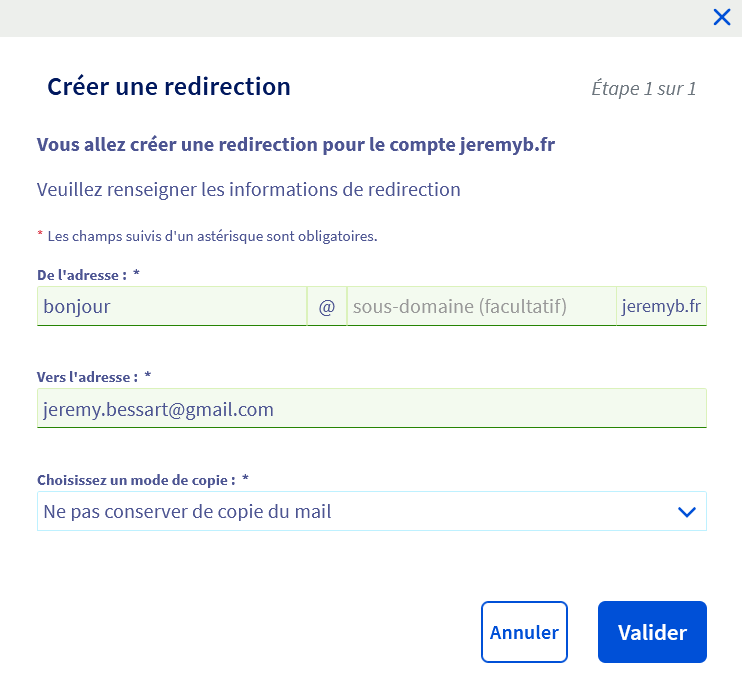
Cliquez sur le bouton Ajouter une redirection
Pour mon exemple, je crée la redirection de cette façon :
- De l’adresse : bonjour@jeremyb.fr (laissez le sous-domaine vide)
- Vers l’adresse : jeremy.bessart@gmail.com
- Choisissez un mode de copie : ne pas conserver de copie du mail
Patientez 10 minutes avant de passer à l’étape 3, le temps que OVH traitent toutes les opérations techniques. Vous pouvez vérifier la bonne création du compte mail à partir de cette adresse : https://www.ovhcloud.com/fr/mail
Étape 3 : Ajouter son domaine .fr à Gmail
Depuis Gmail, dirigez-vous maintenant dans le menu compte et importation en cliquant sur le lien suivant :
https://mail.google.com/mail/u/0/#settings/accounts
À la ligne Envoyer des e-mails en tant que, cliquez sur Ajouter une autre adresse e-mail

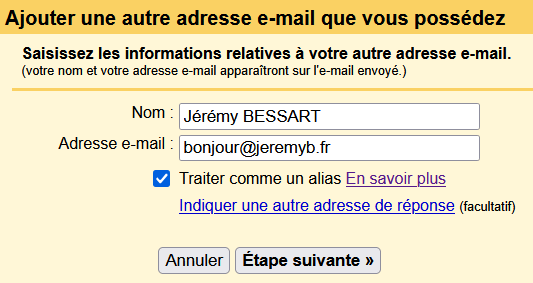
- Nom : Au choix, celui-ci sera vu par les destinataires
- Adresse e-mail : bonjour@jeremyb.fr (remplacez par votre adresse)
- Traiter comme un alias : Oui
- Cliquez sur Étape suivante
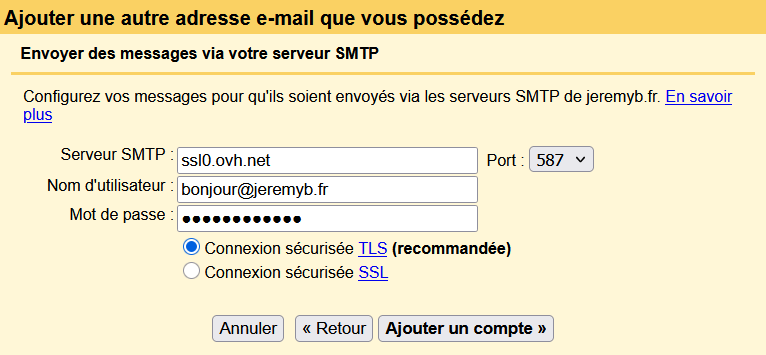
- Serveur SMTP : ssl0.ovh.net
- Port : 465
- Nom d’utilisateur : bonjour@jeremyb.fr (remplacez par votre adresse)
- Mot de passe : Celui que je vous ai fourni ou bien celui créé vous-même à l’étape 1
- Connexion sécurisée TLS : Oui
- Cliquez sur Ajouter un compte
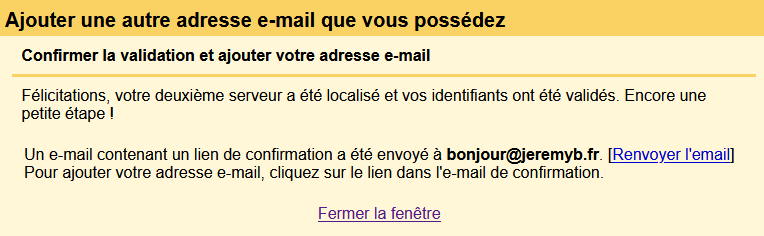
Si vous obtenez la fenêtre ci dessous, c’est que tout semble en ordre. Fermez la fenêtre.
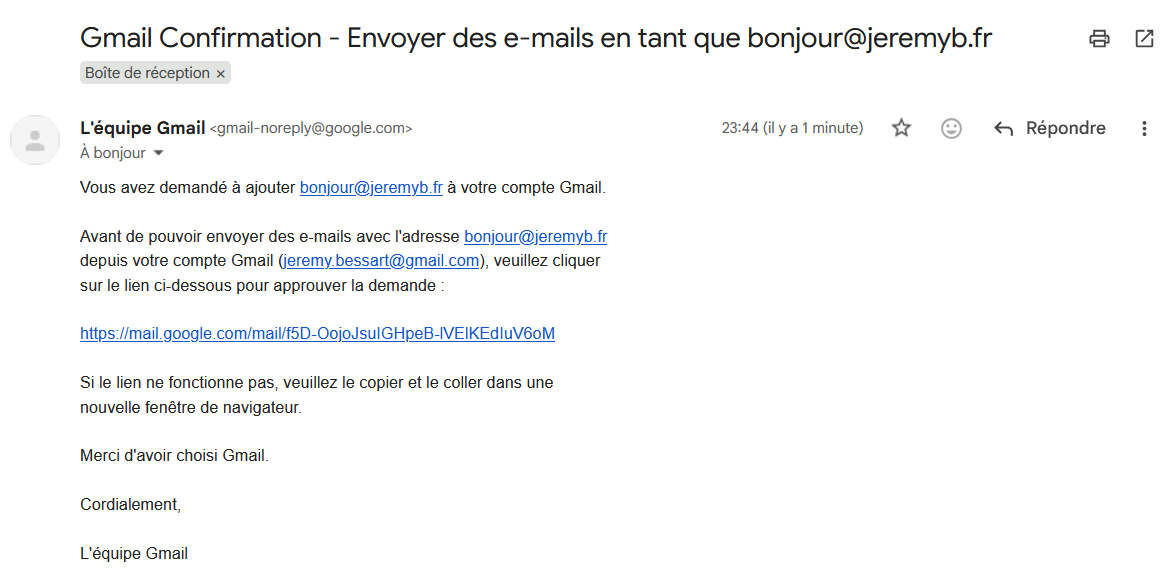
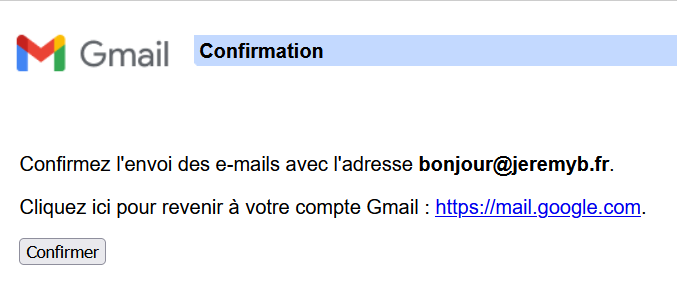
Vous avez normalement reçu un email sur Gmail (grâce à la redirection réalisé à l’étape 2). Cliquez sur le lien fourni par Google pour approuver la demande.
Cliquez sur Confirmer
C’est terminé, actualisez la page Gmail de votre navigateur et composez un nouveau message. Dans le champ « De », vous pouvez dorénavant choisir votre adresse avec votre propre domaine. C’est tout de suite plus classe et professionnel !
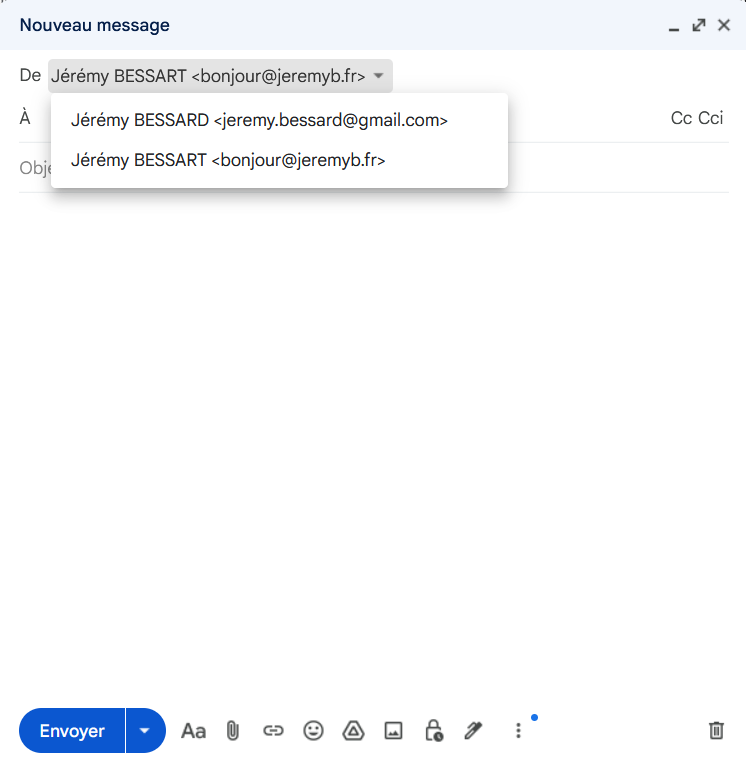
Si vous souhaitez que votre nouvelle adresse soit sélectionnée par défaut lors de la composition d’un message, retournez dans les paramètres Gmail ici et cliquez sur Utiliser par défaut à la ligne contenant votre nouvelle adresse.
